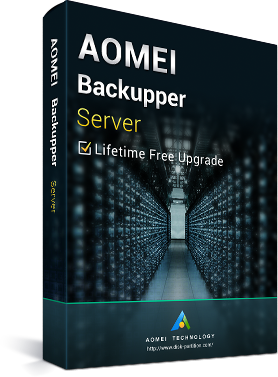
AOMEI Backupper Server Latest Version + Free Lifetime Upgrades Key Global

















 -84%
-84%
 -37%
-37%
 -38%
-38%
 -89%
-89%
AOMEI Backupper Server - 最簡單的伺服器備份與災難恢復解決方案
選擇 AOMEI Backupper Server 來備份您的實體與虛擬伺服器機器
AOMEI Backupper Server 專為中小型企業設計,不僅是資料保護與災難恢復解決方案,還是磁碟分區克隆軟體。簡單且易於使用的介面,即使是非技術人員也能在幾分鐘內輕鬆保護所有重要商業資料,無需成為專家。此外,我們穩定且可靠的伺服器備份軟體能夠在不中斷或關閉 Windows 及其他運行中的應用程式的情況下,備份您的實體與虛擬伺服器。
「終身免費升級」是一項維護協議,可讓您在購買後免費獲得所有新版本的軟體,無需為後續升級支付額外費用。
確保業務連續性 - 在系統故障前自動或手動備份一切。
最小化伺服器宕機時間 - 選擇性恢復與 WINPE 啟動恢復環境。
磁碟儲存管理 - 自動清理,提供增量與差異備份。
通用恢復 - 輕鬆將備份映像恢復到異構硬體。
全面支援 Win 作業系統 - 支援 Win Server 2003、2008、2012(包含 R2)、SBS 2003、2008、2011 及 Windows 個人電腦系統。
新增功能(相較之前版本):
新增事件觸發排程備份:根據使用者登入、登出實時自動執行備份任務。
系統啟動與關機。
支持設置事件觸發排程備份時每天僅執行一次。
支持無需登入 Windows 帳戶即可執行排程備份任務。
支持選擇網路映射磁碟作為目標位置。
支持同時選擇多個網路磁碟上的檔案作為備份來源。
支持在備份過程中防止電腦進入睡眠模式。
支持自動調用系統通知區圖示來顯示備份或同步進度,當使用者關閉主視窗時,繼續在背景執行備份或同步任務。
優化標準版中解鎖「系統克隆」功能的分享資訊字符。
優化電子郵件格式:以文字或 HTML 形式發送電子郵件通知。
優化電子郵件通知的發送模式:提供 Hotmail 伺服器、Gmail 伺服器、AOMEI 伺服器(付費)及自定義伺服器(付費)的 SMTP 模式。
優化進行檔案備份與同步時,目標路徑過長的解決方案。
增強連接共享/NAS 的穩定性。
修復問題:備份至共享/NAS 後檢查映像檔案時顯示錯誤代碼 4107。
修復問題:在備份過程中出現「無法啟用 VSS……」錯誤。
修復問題:在瀏覽映像檔案時,因存取權限導致虛擬分區無法訪問。
其他功能:
備份 - 隨時輕鬆保護您的伺服器,包括系統與資料
系統備份 排程備份 磁碟備份
分區備份:備份存儲重要資訊的特定分區,以防磁碟故障。
檔案備份:指定要備份的檔案或資料夾,支持使用過濾器自定義資料夾備份。
檔案同步:按排程自動同步檔案與資料夾,保持資料最新。
增量與差異備份:僅備份已更改的資料,以節省時間與磁碟空間。
命令列備份:通過命令提示符或批處理腳本創建備份,適用於無人值守與多處理任務。
備份磁碟空間管理:根據指定值自動刪除舊的備份映像。
熱備份:一項技術,允許在不中斷或關閉 Windows 及其他執行中應用程式的情況下進行備份。
您可以將備份映像儲存在哪裡?
您可以將映像檔案儲存於:
* 本地磁碟
* 外接硬碟
* 可移動硬碟
* USB 隨身碟、
* PenDrive、
* ThumbDrive、
* SanDisk 等
* CD/DVD/光碟
* NAS/網路等
在幾分鐘內恢復您備份的所有內容
系統恢復 磁碟恢復 通用恢復
分區恢復:分區恢復可幫助您重建因操作錯誤等導致損壞的分區。
檔案恢復:恢復丟失、損壞或意外更改的檔案與資料夾的備份版本。
命令列恢復:從命令提示符執行系統恢復、磁碟恢復、通用恢復等。
選擇性檔案恢復:僅恢復您需要的個別檔案,無需恢復整個映像。
自動分區對齊恢復:優化儲存效能,特別是針對 SSD 恢復後。
可啟動恢復環境:基於 Win PE 恢復系統崩潰或損壞的伺服器。
克隆 - 創建系統、分區與硬碟的精確複製
磁碟克隆 系統克隆 分區克隆
命令列克隆:從命令提示符執行系統克隆、磁碟克隆、分區克隆。
克隆時調整大小:在克隆時調整分區大小以適應新目標位置。
自動分區對齊克隆:優化儲存效能,特別是針對 SSD 克隆後。
扇區按扇區克隆:將所有扇區(包括已用與未用扇區)克隆到目標磁碟。
熱克隆:一項技術,允許在不中斷或關閉 Windows 及其他執行中應用程式的情況下進行克隆。
工具 - 提供更好的資料保護與災難
恢復管理
PXE 啟動工具:通過網路啟動在 LAN 中啟動多台客戶端機器。
創建可啟動媒體:製作 Win PE 與 Linux 可啟動 CD/DVD 或 USB 隨身碟。
探索映像:將映像掛載為虛擬分區以瀏覽 Windows Explorer 中的內容。
壓縮備份:設置壓縮級別以提高備份效率或減少儲存空間。
加密備份:使用密碼保護映像檔,防止未經授權存取。
分割備份:將大型映像檔分割為多個較小的檔案,或分割以適合固定長度媒體。
檢查映像:驗證映像檔案的資料完整性,以確保其能成功恢復。
備份註解:為備份映像添加註解,便於識別。
合併映像:將完整備份與其連鎖增量備份合併為單一備份。
通知:通過 AOMEI 或自有 SMTP 伺服器將備份完成狀態發送至您的電子郵件。
編輯備份:編輯任務名稱並更改備份映像的儲存目錄。
查看日誌:查看程式執行的操作並記錄備份過程中發生的事件。
匯出/匯入任務:以 XML 檔案格式匯出或匯入所有備份任務。
智能扇區:選擇僅備份已用扇區或無論是否使用都備份所有扇區。
VSS:整合微軟卷影拷貝服務(Volume Snapshot Service)以備份正在使用的檔案。
AOMEI Backupper Server 系統需求
作業系統
Win Server 2012 (R2) / 2008 (R2) / 2003
Win SBS 2003 / 2008 / 2011
Win 10 / 8.1 / 8 / 7 / Vista / XP
所有版本,32 位與 64 位均支援
檔案系統
NTFS
FAT32/FAT16
exFAT/ReFS *
Ext2/Ext3/Ext4 *
其他檔案系統 *
* 以 RAW 分區顯示並執行扇區按扇區備份模式。
儲存設備
所有被 Windows 識別的設備,如 IDE、SATA、iSCSI、SCSI 磁碟、IEEE1394(Firewire)。
傳統硬碟(HDD)、固態硬碟(SSD)與 SSHD。
外接硬碟(USB 1.0/2.0/3.0)、PC 卡、所有可移動隨身碟與拇指碟。
備份資料至光碟,如 CD-R/RW、DVD-R/RW、DVD+R/RW、BD-R。
硬體 RAID,包括 RAID 0、RAID 1、RAID 5、RAID 10 等。
網路附加儲存(NAS)與共享網路。
Hyper-V、VirtualBox、VMware 虛擬磁碟及其他虛擬系統。
支援的磁碟類型與格式
主啟動記錄(MBR)磁碟
GUID 分區表(GPT)磁碟
相容於 GPT/UEFI 啟動
相容於動態磁碟卷